
Pour le premier article de la rubrique « tuto/conseil pas cher » (on ne juge pas, j’ai pas encore trouvé de nom définitif ^^’), on va commencer avec un truc tout simple mais qui va vous faire gagner un temps fou. Vous connaissez tous cette galère, lorsque vous avez besoin d’envoyer un fichier depuis votre téléphone vers un ordi (ou inversement) ?
Il existe déjà plusieurs solutions (autre que la technique du « je balance sur WhatsApp » 😏) mais pour celles & ceux qui jonglent entre plusieurs appareils/marques, il y a un moment où ça devient relou : AirDrop par exemple, c’est bien pratique mais ça ne fonctionne qu’entre appareils Apple. Je peux donc pas m’en servir pour balancer un fichier vers mon MacBook depuis mon Galaxy Z Flip.
Un équivalent « cross-plateforme ».
C’est donc là qu’intervient LocalSend — une petite appli open source qui fait exactement ce qu’on attend d’elle : transférer des fichiers vite, bien, sans cloud ni bridage propriétaire dans les pattes. Windows, macOS, Linux, Android et iOS : tous ok.
Pas besoin de compte, pas de serveur obscur qui stocke nos fichiers j’sais-pas-où, pas de pub ni de “service premium” à 5€/mois. On l’installe sur tous nos appareils, on connecte tout ce beau monde au même réseau Wi-Fi, et hop : on peut envoyer ce qu’on veut, dans un sens comme dans l’autre. Et le tout est chiffré de bout en bout — donc pas de flicage possible, pas de fuite, pas de big brother : c’est l’idéal, car pas d’inquiétude même si vous êtes sur un réseau Wi-Fi public.
Attention, ce n’est pas un outil de synchronisation continue comme Syncthing — dont je parlerais un peu plus tard, car il vaut le coup aussi. Ici c’est du “j’envoie un fichier maintenant, et basta”.
Donc si comme moi tu bosses souvent sur plusieurs machines, ou que tu veux simplement arrêter de t’envoyer des mails à toi-même (🙃), fonce. C’est dispo sur toutes les plateformes, c’est gratuit, et franchement… tu vas vite te demander comment t’as fait pour t’en passer.
Et comment ça marche ?
C’est hyper simple. Pour l’exemple, je me transfère une photo depuis mon téléphone vers le pc.
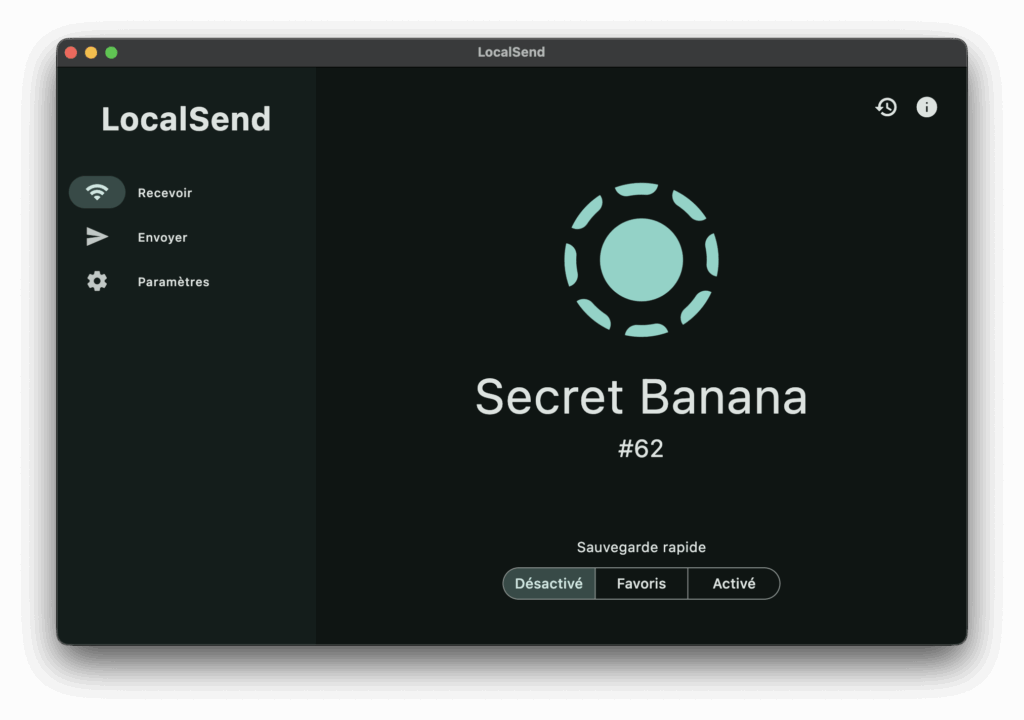
- Je lance donc LocalSend sur le Mac et j’attrape mon tel. Je vais sur l’appli, il n’y a que trois onglet au bas de l’écran : «Recevoir», «Envoyer» & «Paramètres».
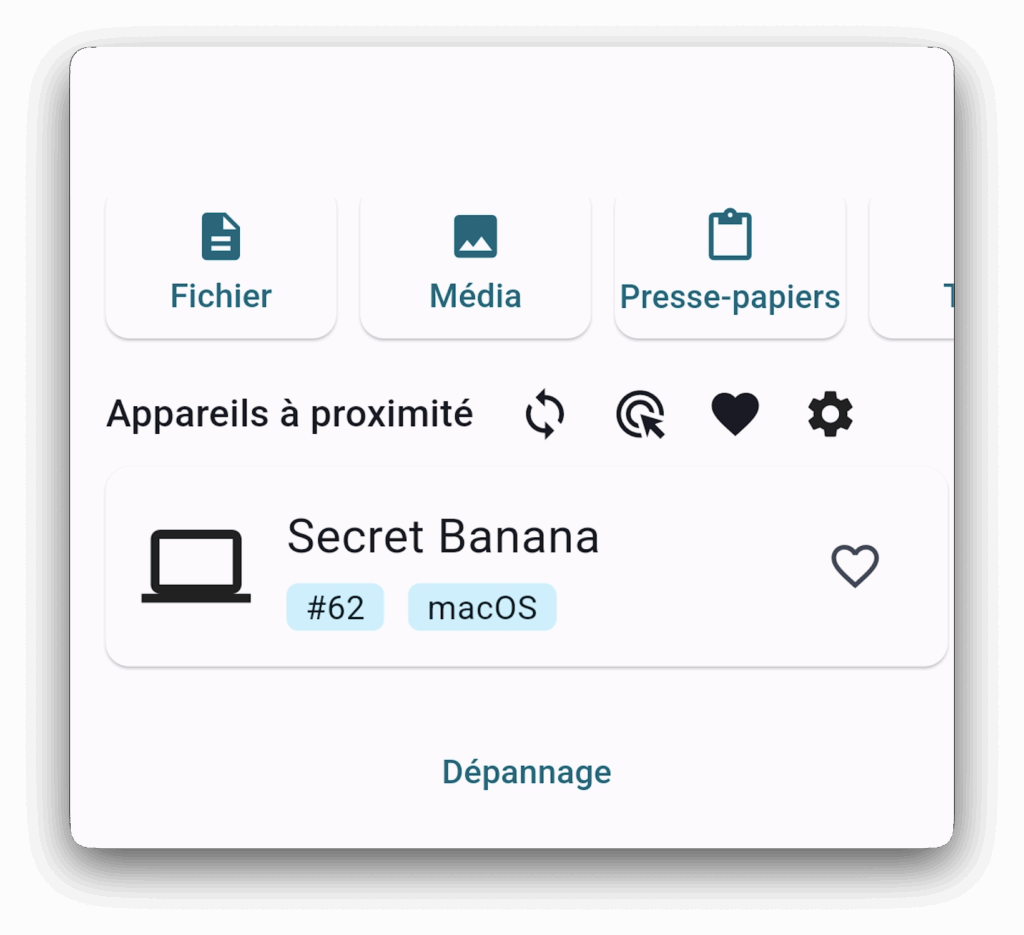
Sous l’onglet Envoyer, j’appuie sur Média pour sélectionner la photo qui m’intéresse, et je choisi mon pc dans la liste des appareils à proximité.
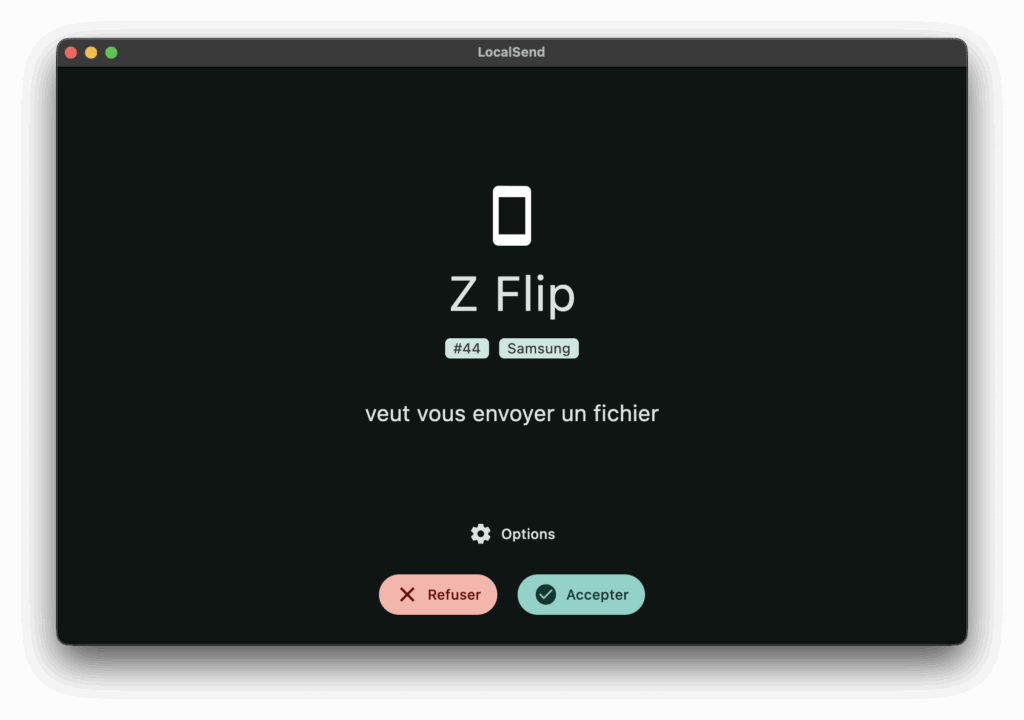
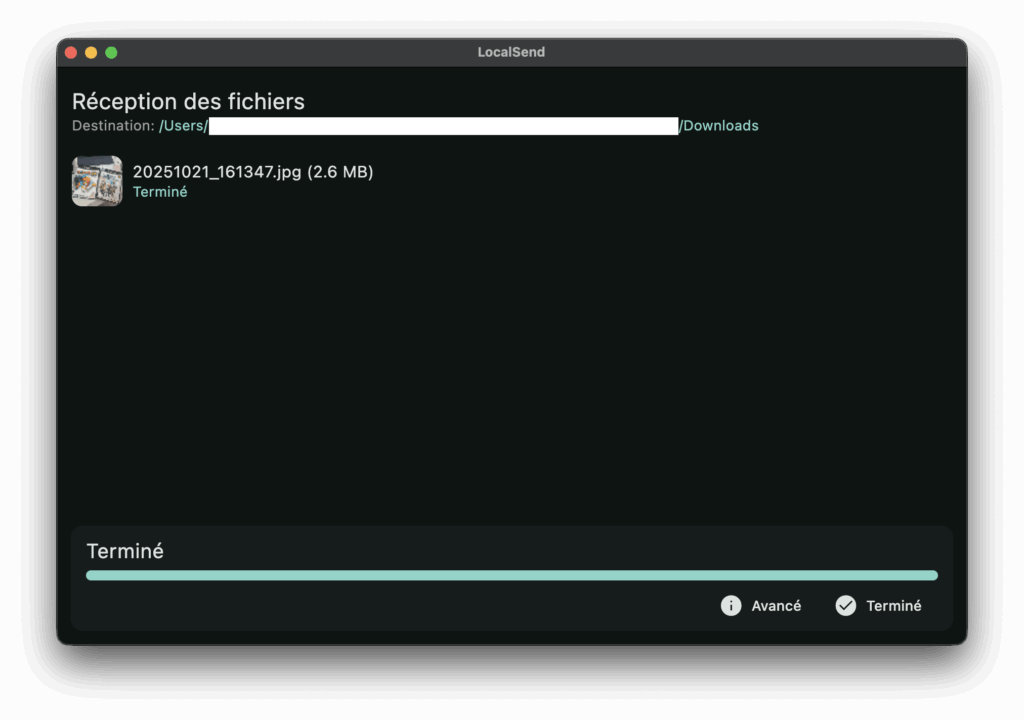
- Sur le pc, on me demande si je veux accepter le fichier. Je valide, et le tour est joué : la photo est dans mon dossier « Téléchargements » !
Enjoy ! ✌🏻